
เชื่อมบลูทูธกับคอม ทำยังไงให้ติดเร็วและใช้งานได้ไม่มีสะดุด
ใครที่อยากเชื่อมบลูทูธกับคอม แต่ยังไม่แน่ใจว่าต้องเริ่มจากตรงไหน ไม่ต้องกังวลเลย บทความนี้จะพาทุกคนเดินทีละขั้น ตั้งแต่ต้นจนจบ ไม่ว่าจะเป็นการเลือกอุปกรณ์ ตั้งค่าระบบ หรือแก้ปัญหาที่เจอบ่อย ครอบคลุมครบหมด อ่านจบแล้วทำตามได้ทันที
คอมพิวเตอร์ตั้งโต๊ะหรือแล็ปท็อปรุ่นเก่าหลายเครื่องไม่มีบลูทูธในตัว แต่นั่นไม่ใช่ปัญหา เพราะมีตัวรับสัญญาณบลูทูธขนาดจิ๋วที่เสียบ USB แล้วใช้งานได้ทันที ซึ่งเป็นทางเลือกที่นิยมมากสำหรับคนที่อยากเชื่อมบลูทูธกับคอม โดยไม่ต้องเปลี่ยนเครื่องใหม่ให้สิ้นเปลือง
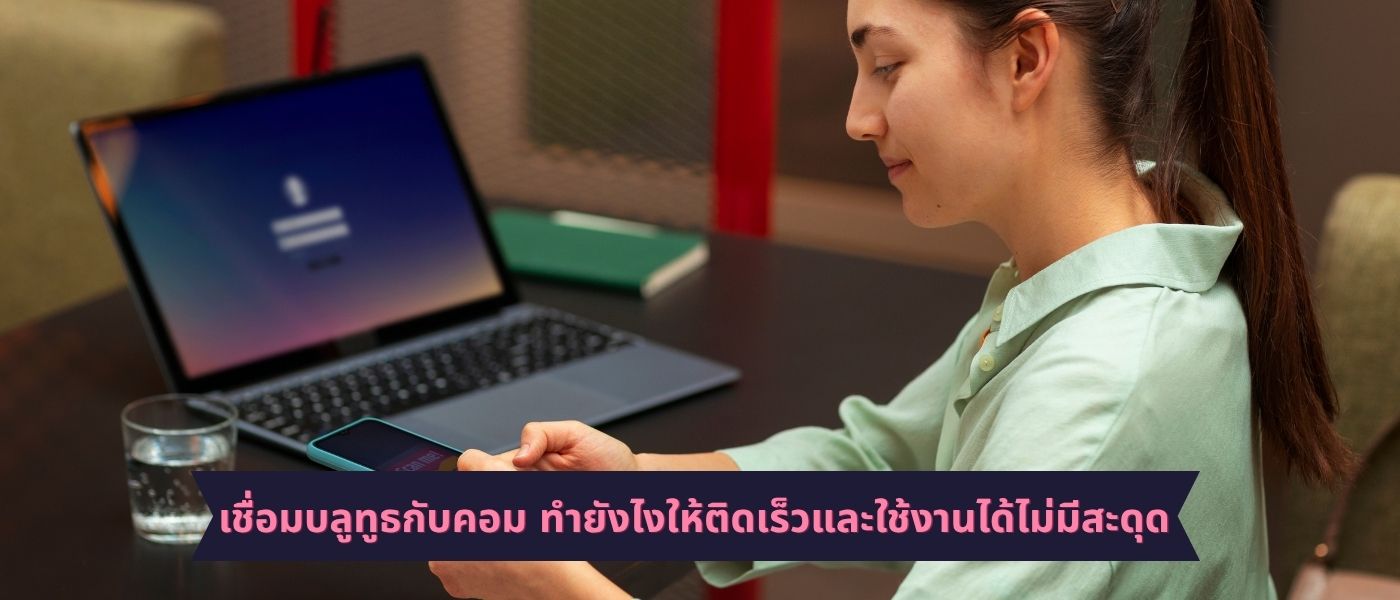
เชื่อมบลูทูธกับคอมหมายความว่าอะไร และใครควรสนใจ
การเชื่อมบลูทูธกับคอมคือการทำให้คอมพิวเตอร์รับส่งข้อมูลแบบไร้สายกับอุปกรณ์อื่น ๆ ได้ ไม่ว่าจะเป็นหูฟัง ลำโพง เมาส์ คีย์บอร์ด หรือสมาร์ตโฟน โดยใช้คลื่นวิทยุความถี่ 2.4 GHz ระยะทำการโดยทั่วไปอยู่ที่ประมาณ 10 เมตร เชื่อมต่อได้แม้ไม่มีอินเทอร์เน็ต
ใครบ้างที่ควรสนใจ
- คนที่ใช้คอมตั้งโต๊ะหรือแล็ปท็อปรุ่นเก่าที่ไม่มีบลูทูธในตัว
- คนที่ต้องการใช้หูฟังหรือลำโพงไร้สายกับพีซี
- คนทำงานที่อยากลดสายรกบนโต๊ะให้สะอาดขึ้น
- เกมเมอร์ที่ใช้อุปกรณ์เกมบลูทูธ เช่น จอยหรือหูฟัง
ตัวรับสัญญาณบลูทูธ ตัวช่วยสำคัญสำหรับการเชื่อมบลูทูธกับคอม
ถ้าคอมของคุณไม่มีบลูทูธในตัว สิ่งที่ต้องมีคือตัวรับสัญญาณบลูทูธ หรือที่เรียกว่า Bluetooth Dongle หรือ Bluetooth Adapter มีขนาดเล็กมาก บางตัวเล็กกว่าเล็บมือเสียอีก เสียบเข้าพอร์ต USB แล้วใช้งานได้เลย ไม่ซับซ้อน
ประเภทของตัวรับสัญญาณบลูทูธที่มีในท้องตลาด
ตัวรับสัญญาณบลูทูธในปัจจุบันแบ่งออกได้เป็นสองกลุ่มหลัก คือแบบ USB-A สำหรับพอร์ต USB ทั่วไป และแบบ USB-C สำหรับแล็ปท็อปรุ่นใหม่ที่มีเฉพาะพอร์ต USB-C ควรดูว่าเครื่องตัวเองมีพอร์ตแบบไหนก่อนซื้อเพื่อไม่ให้ซื้อผิด
นอกจากนี้ยังควรสังเกตเวอร์ชันของบลูทูธด้วย เช่น Bluetooth 4.0, 5.0 หรือ 5.3 ยิ่งเวอร์ชันสูงยิ่งเสถียรกว่า ส่งข้อมูลได้เร็วกว่า และกินไฟน้อยกว่า เหมาะกับการใช้งานระยะยาว
ประโยชน์ที่ได้จากการเชื่อมบลูทูธกับคอมในชีวิตประจำวัน
การเชื่อมบลูทูธกับคอมนั้นไม่ได้แค่เพิ่มความสะดวก แต่ยังเปลี่ยนประสบการณ์การใช้งานโดยรวมได้อย่างชัดเจน ไม่ว่าจะเป็นการทำงาน เล่นเกม หรือดูหนัง
- โต๊ะทำงานสะอาดขึ้นทันที เพราะไม่มีสายพันกันรกหูรกตา
- เคลื่อนย้ายหรือวางอุปกรณ์ได้อิสระมากขึ้น ไม่ถูกจำกัดด้วยความยาวสาย
- รองรับการเชื่อมต่ออุปกรณ์หลายตัวพร้อมกัน เช่น เมาส์ คีย์บอร์ด หูฟัง ในเวลาเดียวกัน
- ถ่ายโอนไฟล์จากสมาร์ตโฟนมายังคอมได้โดยไม่ต้องใช้สาย
- เหมาะกับการเล่นเกม ประชุมออนไลน์ และดูหนังฟังเพลง เพราะให้เสียงไร้สายที่ลื่นไหล
วิธีเลือกตัวรับสัญญาณบลูทูธสำหรับการเชื่อมบลูทูธกับคอมให้เหมาะสม🛒
ก่อนซื้อตัวรับสัญญาณ มีปัจจัยสำคัญที่ควรพิจารณาเพื่อให้ได้สินค้าที่คุ้มค่าและใช้งานได้จริง
เวอร์ชันบลูทูธ
ควรเลือก Bluetooth 5.0 ขึ้นไป เพราะเสถียรกว่า ระยะไกลกว่า และรองรับอุปกรณ์สมัยใหม่ได้ดีกว่า Bluetooth 4.0 หรือรุ่นเก่า
ความเข้ากันได้กับระบบปฏิบัติการ
ตรวจสอบว่าตัวรับสัญญาณที่เลือกรองรับ Windows 10 หรือ Windows 11 หรือไม่ บางรุ่นอาจต้องลงไดรเวอร์เพิ่มเติม ควรตรวจสอบข้อมูลก่อนซื้อ
พอร์ต USB ที่ใช้
เช็คว่าคอมของคุณมีพอร์ต USB-A หรือ USB-C แล้วเลือกให้ตรงกัน หรือซื้อพร้อมอะแดปเตอร์แปลงพอร์ต
ยี่ห้อที่น่าเชื่อถือ
แบรนด์ที่นิยมในไทย ได้แก่ TP-Link, ASUS, Baseus และ Orico ซึ่งมีไดรเวอร์รองรับดีและมีบริการหลังการขาย ราคาเริ่มต้นไม่แพง

ขั้นตอนการเชื่อมบลูทูธกับคอมแบบละเอียด ทำตามได้ทันที
วิธีเชื่อมบลูทูธกับคอมบน Windows 10 และ Windows 11
ขั้นตอนการตั้งค่าเบื้องต้นมีดังนี้
1.เสียบตัวรับสัญญาณบลูทูธเข้าพอร์ต USB ของคอม
2.Windows จะตรวจพบอุปกรณ์อัตโนมัติ รอสักครู่จนติดตั้งไดรเวอร์เสร็จ
3.ไปที่ การตั้งค่า แล้วเลือก อุปกรณ์ หรือ Bluetooth และอุปกรณ์
4.เปิดสวิตช์บลูทูธให้เป็นสีน้ำเงิน
5.คลิก เพิ่มอุปกรณ์ หรือ Add a device
6.เปิดโหมดจับคู่ที่อุปกรณ์ที่ต้องการเชื่อมต่อ เช่น กดค้างปุ่มบนหูฟังจนไฟกะพริบ
7.คอมจะแสดงชื่ออุปกรณ์ คลิกเลือกแล้วรอการจับคู่ให้เสร็จสมบูรณ์
8.เมื่อขึ้นว่า เชื่อมต่อแล้ว ก็พร้อมใช้งานได้ทันที
ขั้นตอนเหล่านี้ครอบคลุมการเชื่อมบลูทูธกับคอมได้ในกรณีส่วนใหญ่ ไม่ว่าจะเป็นหูฟัง ลำโพง เมาส์ หรือคีย์บอร์ดบลูทูธ
เทคนิคใช้ตัวรับสัญญาณบลูทูธให้คุ้มค่าหลังจากเชื่อมบลูทูธกับคอมสำเร็จ 🔥
เมื่อการเชื่อมต่อสำเร็จแล้ว ยังมีเทคนิคเพิ่มเติมที่ช่วยให้ใช้งานได้ดีและเสถียรขึ้น
- เสียบตัวรับสัญญาณไว้ที่พอร์ต USB ด้านหน้าของเคส แทนด้านหลัง เพื่อให้รับสัญญาณได้ดีกว่าและระยะไกลขึ้น
- หลีกเลี่ยงการวางตัวรับสัญญาณใกล้กับอุปกรณ์ที่ใช้คลื่น 2.4 GHz เช่น เราเตอร์ไวไฟหรือไมโครเวฟ เพราะอาจรบกวนสัญญาณ
- ใช้สาย USB ต่อยาวหากต้องการยืดระยะและหาตำแหน่งสัญญาณที่ดีขึ้น
- อัปเดตไดรเวอร์บลูทูธเป็นประจำผ่าน Windows Update หรือเว็บไซต์ของผู้ผลิตเพื่อความเสถียร
- หากต้องใช้หลายอุปกรณ์พร้อมกัน ควรเลือกตัวรับสัญญาณที่รองรับ Multi-device โดยเฉพาะ
! สิ่งที่ควรรู้ก่อนเชื่อมบลูทูธกับคอม เพื่อหลีกเลี่ยงปัญหาที่ไม่คาดฝัน !
มีข้อควรรู้สำคัญหลายอย่างที่มักถูกมองข้ามไป ซึ่งถ้าทราบไว้ก่อนจะช่วยให้ใช้งานได้ราบรื่นกว่ามาก

คอมมีบลูทูธในตัวแล้วหรือยัง
แล็ปท็อปส่วนใหญ่จะมีบลูทูธอยู่แล้ว ตรวจสอบได้โดยไปที่ Device Manager แล้วมองหาหัวข้อ Bluetooth ถ้ามีอยู่แล้วก็ไม่ต้องซื้อตัวรับสัญญาณเพิ่ม ประหยัดได้เลย
บลูทูธและ Wi-Fi ใช้คลื่นความถี่เดียวกัน
ทั้งสองอย่างใช้คลื่น 2.4 GHz ซึ่งอาจรบกวนกันได้ในบางกรณี ถ้าเน็ตหลุดหรือสัญญาณบลูทูธกระตุก ลองเปลี่ยนช่องสัญญาณไวไฟเป็น 5 GHz จะช่วยได้
ระยะทำการของบลูทูธ
ระยะมาตรฐานอยู่ที่ 10 เมตร แต่จริง ๆ อาจน้อยกว่านั้นถ้ามีกำแพงหรือสิ่งกีดขวาง ควรทดสอบในพื้นที่จริงก่อนตัดสินใจซื้ออุปกรณ์ราคาแพง
ปัญหาที่พบบ่อยเมื่อเชื่อมบลูทูธกับคอม และวิธีแก้ไขที่ได้ผล
เชื่อมบลูทูธกับคอมแล้วไม่ติด มีสาเหตุอะไรบ้าง
ปัญหาที่พบบ่อยที่สุดคืออุปกรณ์ไม่โผล่มาให้เลือก หรือเชื่อมได้แต่สัญญาณตัดบ่อย สาเหตุมักมาจาก
- ไดรเวอร์ยังไม่ได้ติดตั้ง หรือติดตั้งไม่สมบูรณ์ แก้ไขโดยถอดตัวรับสัญญาณออกแล้วเสียบใหม่ หรือไปที่ Device Manager แล้วคลิก Update Driver
- อุปกรณ์ไม่ได้อยู่ในโหมดจับคู่ แก้ไขโดยกดปุ่มจับคู่ที่อุปกรณ์ค้างไว้จนไฟกะพริบ แล้วค้นหาใหม่จากคอม
- อุปกรณ์ยังจับคู่กับโทรศัพท์หรือเครื่องอื่นอยู่ แก้ไขโดยตัดการเชื่อมต่อจากเครื่องเดิมก่อน แล้วค่อยจับคู่ใหม่กับคอม
- บริการ Bluetooth Support Service ถูกปิด แก้ไขโดยกด Windows+R พิมพ์ services.msc แล้วตรวจสอบว่า Bluetooth Support Service กำลังรันอยู่หรือไม่
FAQ คำถามที่พบบ่อยเกี่ยวกับการเชื่อมบลูทูธกับคอม
คำถาม 1 – คอมเก่าสามารถเชื่อมบลูทูธกับคอมได้ไหม
ได้เลย แค่ซื้อตัวรับสัญญาณบลูทูธ USB มาเสียบ แล้วตั้งค่าตามขั้นตอนที่อธิบายไว้ข้างต้น ไม่ต้องเปลี่ยนเครื่องใหม่ ราคาถูกและทำได้ภายใน 5 นาที
คำถาม 2 – ต้องลงไดรเวอร์พิเศษไหมเพื่อเชื่อมบลูทูธกับคอม
ตัวรับสัญญาณส่วนใหญ่เป็น Plug and Play ไม่ต้องลงไดรเวอร์เพิ่ม แต่บางยี่ห้ออาจต้องลงไดรเวอร์เองถ้าระบบไม่รู้จักอัตโนมัติ ให้ตรวจสอบคู่มือหรือเว็บไซต์ของผู้ผลิตตามที่แนบมา
คำถาม 3 – เชื่อมบลูทูธกับคอมแล้วเสียงดีเหมือนสายไหม
สัญญาณเสียงผ่านบลูทูธรุ่นใหม่ที่รองรับ aptX หรือ AAC ถือว่าใกล้เคียงมาก แต่ถ้าใช้ Bluetooth 4.0 หรือต่ำกว่าอาจมีดีเลย์เล็กน้อย แนะนำเลือกตัวรับสัญญาณที่รองรับ Bluetooth 5.0 ขึ้นไปเพื่อคุณภาพเสียงที่ดีที่สุด